5.14 BlueTooth
蓝牙是一种小范围内的无线连接技术,能在设备间实现方便快捷、灵活安全、低成本、低功耗的数据通信和语音通信, 因此它是实现无线个域网通信的主流技术之一。
为了帮助你更好地理解和应用蓝牙通讯,本节从蓝牙的应用入门开始,后续的教程中将会出现很多次蓝牙的应用编程, 帮助你逐步地掌握蓝牙通讯机器应用。我们首先使用BlueFi创建一个蓝牙键盘,为你计算机添加一个新的键盘。示例代码如下:
1 2 3 4 5 6 7 8 9 10 11 12 13 14 15 16 17 18 19 20 21 22 23 24 25 26 27 28 29 30 31 32 33 34 35 36 37 38 39 40 41 42 43 | import time
import adafruit_ble
from adafruit_ble.advertising import Advertisement
from adafruit_ble.advertising.standard import ProvideServicesAdvertisement
from adafruit_ble.services.standard.hid import HIDService
from adafruit_ble.services.standard.device_info import DeviceInfoService
from adafruit_hid.keyboard import Keyboard
from adafruit_hid.keycode import Keycode
from adafruit_hid.keyboard_layout_us import KeyboardLayoutUS
from hiibot_bluefi.basedio import Button
button = Button()
hid = HIDService()
device_info = DeviceInfoService(software_revision=adafruit_ble.__version__, manufacturer="HiiBot")
advertisement = ProvideServicesAdvertisement(hid)
advertisement.appearance = 961
scan_response = Advertisement()
ble = adafruit_ble.BLERadio()
if ble.connected:
for c in ble.connections:
c.disconnect()
print("advertising")
ble.start_advertising(advertisement, scan_response)
k = Keyboard(hid.devices)
kl = KeyboardLayoutUS(k)
while True:
while not ble.connected:
print("disconnected!")
time.sleep(1)
pass
print("Start typing:")
while ble.connected:
c=''
if button.A:
c='a'
if button.B:
c='b'
if c!='':
kl.write(c)
print(c)
time.sleep(0.2)
ble.start_advertising(advertisement)
|
BlueFi运行本示例程序期间,请先打开你的电脑蓝牙设置窗口,找到当前可连接的蓝牙设备列表,如下图选择对应的蓝牙外设并选择连接, 然后才能正常使用。下图示例仅供参考,不同的电脑显示的信息未必会相同。
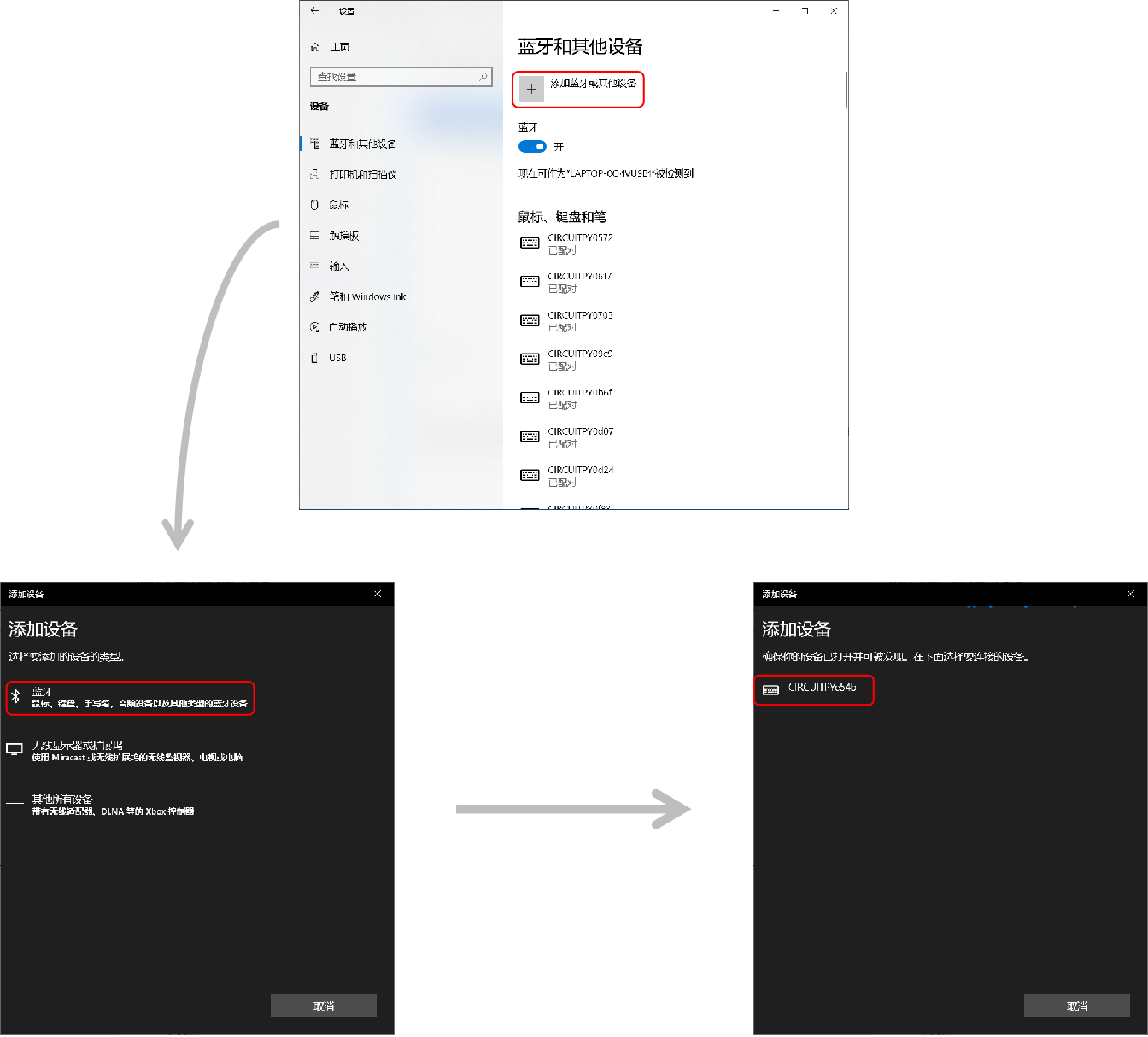
图5-3 蓝牙连接过程
当BlueFi在运行程序期间,BlueFi的LCD屏幕会提示当前状态。譬如当你电脑未允许连接BlueFi的蓝牙键盘时, LCD屏幕上会出现“disconnected!”提示, 而且每秒增加一行,一旦你允许电脑与BlueFi的蓝牙键盘连接时,只要正确地连接上, BlueFi的LCD屏幕上会出现“Start typing:”提示,当你按下A或B按钮时屏幕也会将显示“a”或“b”的提示。使用过程中, 只要BlueFi与电脑蓝牙断开,也会持续提示“disconnected!”,直到再一次与你的电脑蓝牙连接上。
根据这一执行效果,相信你很容易理解本示例程序。由于本节课是体验蓝牙键盘之目的,不必理会程序的细节。 下面我们只是简要地解释程序的关键部分代码。
- 程序的前10行,全部都是导入本示例程序所需要的模块或类。
- 第11和12行,分别实例化Button和HIDService。
- 第13~15行,程序是将BlueFi配置为HID键盘,后续程序启动蓝牙广播发布自己的属性配置时所需的信息。
- 第16行,定义蓝牙scan的应答回调处理函数。
- 第18行,实例化一个低能耗蓝牙(BLE)通讯通道,并在第19~21行的循环体内检查该通道是否存在已连接的,如果存在就断开。
- 第23行,在LCD屏幕上提示”启动蓝牙广播”,第24行立即启动蓝牙广播,等待蓝牙中心设备(此示例的中心设备是电脑)发现自己。
- 第25和26行,分别指定键盘的类型和键盘编码类型。
- 然后进入无穷循环。
- 在无穷循环的程序块内,第28~31行是监测是否已经与中心设备连接,如果未连接则让LCD屏幕显示“disconnected!”提示,并循环等待连接。作为键盘,如果不与主设备/电脑连接,的确没有其他事务能做的。
- 在无穷循环的程序块内,第32行让LCD屏提示“Start typing:”表示BlueFi已经与主设备/电脑连接上,可以按A或B按钮。
- 在无穷循环的程序块内,第33~42行程序就是判断是否有A或B按钮被按下,如果有就发送给主设备,并在LCD屏上显示按下的按钮,如此重复,直到BlueFi的蓝牙通道与主设备/电脑断开。
- 在无穷循环的程序块内,如果正在已经与主设备/电脑连接的BlueFi再次与电脑断开,第43行又发起蓝牙广播,等待主设备发现自己并尝试连接,退回到无穷循环程序块的第28~31行执行程序,等待与主设备/电脑再次连接上。
在你初次使用BlueFi蓝牙键盘与电脑连接,以及向电脑发送键码的过程中,相信你能够亲身体验蓝牙这种近距离无线通讯的便捷性和用法。