5.7 LCD显示器
在第1章中我们已经介绍过BlueFi上的LCD屏幕的各种用途,可以显示文字和图形。同时也是我们的控制台,无论任何时候,只要脚本程序遇到错误停止执行时, 详细的错误提示信息都会显示在这个屏幕上,方便我们快速排查问题所在,这一功能在执行Python等脚本程序的计算机相同中尤为重要。
控制台只接受“print()”方法输出的信息和相同的提示信息等,如果用户编程需要使用LCD屏幕显示自己订制的信息, 那就需要进一步了解CD屏幕的用法。本节将对LCD屏的各种用法一一说明。
5.7.1 显示文字
除了我们之前常用的print函数打印文字到LCD屏上之外,我们还可以借助BlueFi库函数中的screen模块来自定义文字, 我们可以让LCD屏显示我们所需的文字,文字的大小、颜色、位置等都是可修改的。示例程序如下:
1 2 3 4 5 6 7 8 9 10 11 12 13 14 | import time
from hiibot_bluefi.basedio import Button
from hiibot_bluefi.soundio import SoundIn
from hiibot_bluefi.screen import Screen
button = Button()
mic = SoundIn()
screen = Screen()
show_data = screen.simple_text_display(title="BlueFi LCD", title_scale=2, text_scale=2)
while True:
show_data[2].text = "A:{}".format(button.A)
show_data[3].text = "B:{}".format(button.B)
show_data[5].text = "SoundIn:{:.1f}".format(mic.sound_level)
show_data.show()
time.sleep(0.1)
|
本示例程序中,我们将显示的文字在放大2倍后才显示。
下面来分析本示例程序:
- 第1行,导入一个Python内建的模块“time”。
- 第2行,从“/CIRCUITPY/lib/hiibot_bluefi/basedio.py”模块中导入一个名叫“Button”的类。
- 第3行,从“/CIRCUITPY/lib/hiibot_bluefi/soundio.py”模块中导入一个名叫“SoundIn”的类。
- 第4行,从“/CIRCUITPY/lib/hiibot_bluefi/screen.py”模块中导入一个名叫“Screen”的类。
- 第5行,将导入的“Button”类实例化为一个实体对象,名叫“button”。
- 第6行,将导入的“SoundIn”类实例化为一个实体对象,名叫“mic”。
- 第7行,将导入的“Screen”类实例化为一个实体对象,名叫“screen”。
- 第8行,定义一个名叫“show_data”的Screen类的多行文本显示子类,设置文本显示的标题为“BlueFi LCD”,标题字体放大2倍,文本字体放大2倍。
- 第9行,一个无穷循环的程序块。
- 第10行,(无穷循环程序块的第1行),设置多行文本显示子类的第2行的文本内容为A按钮状态。
- 第11行,(无穷循环程序块的第2行),设置多行文本显示子类的第3行的文本内容为B按钮状态。
- 第12行,(无穷循环程序块的第3行),设置多行文本显示子类的第5行的文本内容为麦克风感知到的声音数值。
- 第13行,(无穷循环程序块的第4行),更新多行文本显示。
- 第14行,(无穷循环程序块的第5行),执行time的sleep方法,参数为0.1秒。
第8行是本示例程序的重点,我们使用Screen类的一个名叫simple_text_display子类,即实现多行简单文本显示的一组方法, 使用这个子类允许你定义多行简单文本显示的所用的字体、标题、标题字的缩放倍数(默认为标准字体的2倍)、标题颜色, 以及多行文本的字体缩放倍数(默认为标准字体)、颜色等。定义simple_text_display子类的接口原型:
1 2 3 4 5 6 7 8 | def simple_text_display(
title=None, # title
title_color=(255, 255, 255), # title_color
title_scale=1, # title_scale
text_scale=1, # text_scale
font=None, # used font
colors=None, # list of text_color
):
|
在本示例程序的“while True:”程序块内,前三行程序分别是指定三行文本的显示内容,show_data[i].text 表示第i行文本的内容。 而第4行程序是显示文本必要的代码,调用show_data.show()函数将更新多行文本显示到屏幕上。
5.7.2 调整屏幕亮度
BlueFi的Screen类中包含有几个很重要的属性:width(BlueFi屏幕宽度)、height(BlueFi屏幕高度)、 rotation(BlueFi屏幕旋转)和brightness(BlueFi屏幕亮度)。前两个属性是固定值,由BlueFi所用屏幕的物理参数确定, 旋转屏幕是根据自己的需要来决定,如果你想直到当前的旋转角度,只需要将screen.rotation值打印出来就知道了。 屏幕亮度属性——brightness非常重要,如果你的BlueFi已经运行了很长时间,期间未关闭过屏幕显示,你可以用手指去触摸显示屏能明显感觉到温度。 LCD显示屏的是一种被动显示器,屏幕本身不会发光,必须借助于外接光源才能看到屏幕上的字。因此,绝大多数LCD 屏幕都会带着一个背光板, 一种面积跟LCD屏幕完全相同的平面光源,光源被置于LCD屏幕后面。LCD屏背光板是功耗较大的电子元件,而且寿命也比较短, 尤其是随着使用时间的增加,背光板的亮度将逐渐降低。为了节能,大部分时间我们不需要看LCD显示屏的内容时, 我们应该关闭LCD屏幕后面的背光板。
1 2 3 4 5 6 7 8 9 10 11 12 13 14 15 16 17 18 19 20 21 22 23 24 25 26 27 28 29 30 31 32 33 34 | import time
from hiibot_bluefi.basedio import Button, NeoPixel
from hiibot_bluefi.soundio import SoundIn
from hiibot_bluefi.screen import Screen
button = Button()
mic = SoundIn()
screen = Screen()
delayCnt=500
def screenSave():
global delayCnt
time.sleep(0.01)
if delayCnt<=0:
screen.brightness = 0 # close backlight
else:
delayCnt -= 1
if delayCnt<50:
screen.brightness = 0.2
elif delayCnt<100:
screen.brightness = 0.5
pixels = NeoPixel()
pixels.clearPixels()
show_data = screen.simple_text_display(title="BlueFi Text Lines", title_scale=1, text_scale=2)
while True:
screenSave()
show_data[2].text = "A:{}".format(button.A)
show_data[3].text = "B:{}".format(button.B)
sl = mic.sound_level
show_data[5].text = "SoundIn:{:.1f}".format(sl)
show_data.show()
if button.A or button.B or sl>500:
delayCnt = 500
screen.brightness = 1.0
|
在运行本示例程序期间如果你的周围环境无噪音(相对比较安静),也不触碰A和B按钮,大约6秒之后,BlueFi的LCD屏幕自动关闭, 实际上是背光板的光源被关闭,我们就看不到LCD屏幕上的文字。如果你吹一下口哨或拍拍巴掌等制造较大的声音,你会发现LCD屏自动亮起, 按下A或B按钮也会看到相同的情况。
这个程序看起来很长(34行代码!),不过很好理解,我们只是在前一个示例的基础上增加一个自动进入/退出屏保的功能。 主要修改是增加一个名叫“screenSave”的无参数无返回值的函数,在无穷循环程序块内调用该函数实现自动进入屏保的业务。 并在程序的最后增加3行语句实现,按下按钮A或B、或麦克风感知到很大的声音时,自动退出屏保打开显示屏。 第31行程序语句中采用三个条件的或逻辑,满足任何一个条件时,重置变量delayCnt为500,并设置屏幕背光板亮度为最大(1.0)。 在screenSave函数中不断地将变量delayCnt自减1,降到100以下时让屏幕亮度保持为50%;降至50以下时亮度保持20%;降至0时亮度也设为0, 即进入屏保。保持BlueFi处于屏保状态一段时间,你再用手指触摸LCD屏幕,感知他的温度,判断屏保的节能效果。
5.7.3 绘制几何图形
下面我们将继续探索LCD屏幕显示的功能,掌握如何在BlueFi的彩色LCD屏幕上绘制基本几何图形,包括直线、三角形、任意多边形、矩形、 圆角矩形和圆,并掌握边框线径、填充与透明等处理。利用这些绘制基本几何图形的方法,我们能够创意出各种各样的几何图案。
1. 绘制基本图形
下面的示例程序就是将BlueFi上支持的所有基本几何图形都绘制在LCD屏上。示例程序如下:
1 2 3 4 5 6 7 8 9 10 11 12 13 14 15 16 17 18 19 20 21 22 23 24 25 26 27 28 29 30 31 32 | from adafruit_display_shapes.line import Line
from adafruit_display_shapes.triangle import Triangle
from adafruit_display_shapes.polygon import Polygon
from adafruit_display_shapes.rect import Rect
from adafruit_display_shapes.roundrect import RoundRect
from adafruit_display_shapes.circle import Circle
import displayio
from hiibot_bluefi.screen import Screen
screen = Screen()
points = [(59,0), (179,0), (239,59), (239,179), (179,239), (59,239), (0,179), (0,59)]
shape_group = displayio.Group(max_size=9)
line = Line(119, 0, 119, 239, color=screen.WHITE)
shape_group.append(line)
triangle = Triangle(119,0, 59,239, 179,239, fill=None, outline=screen.YELLOW)
shape_group.append(triangle)
polygon = Polygon(points, outline=screen.GREEN)
shape_group.append(polygon)
rect = Rect(29,29,180,180, fill=None, outline=screen.BLUE, stroke=6)
shape_group.append(rect)
rrect = RoundRect(39,39,160,160,40, fill=None, outline=screen.BLUE, stroke=4)
shape_group.append(rrect)
circle = Circle(119,119,75,fill=None, outline=screen.BLUE)
shape_group.append(circle)
screen.show(shape_group)
while True:
pass
|
在这个示例中,我们将adafruit_display_shapes绘图接口的子类全部展示出来。目的是帮助你掌握绘制这些基本几何图形的接口的使用方法。
下面是程序分析:
- 第1行,从“/CIRCUITPY/lib/adafruit_display_shapes/line.py”模块中导入Line类
- 第2行,从“/CIRCUITPY/lib/adafruit_display_shapes/triangle.py”模块中导入Triangle类
- 第3行,从“/CIRCUITPY/lib/adafruit_display_shapes/polygon.py”模块中导入Polygon类
- 第4行,从“/CIRCUITPY/lib/adafruit_display_shapes/rect.py”模块中导入Rect类
- 第5行,从“/CIRCUITPY/lib/adafruit_display_shapes/roundrect.py”模块中导入RoundRect类
- 第6行,从“/CIRCUITPY/lib/adafruit_display_shapes/circle.py”模块中导入Circle类
- 第8行,导入displayio模块
- 第9行,从“/CIRCUITPY/lib/hiibot_bluefi/screen.py”模块中导入Screen类
- 第10行,将导入的“Screen”类实例化为一个实体对象,名叫“screen”
- 第12行,声明一个列表型变量points,并用8个元组型坐标赋给这个列表
- 第14行,声明一个displayio类显示元素群Group型变量shape_group,并指定其包含的最大元素个数为9
- 第16行,定义一个名叫line的Line类图形,并指定其两端点坐标和颜色
- 第17行,将line添加到shape_group元素群中
- 第18行,定义一个名叫triangle的Triangle类图形,并指定其顶点坐标和颜色
- 第19行,将triangle添加到shape_group元素群中
- 第20行,定义一个名叫polygon的Polygon类图形,使用顶点列表points指定其顶点坐标, 并指定其颜色
- 第21行,将polygon添加到shape_group元素群中
- 第22行,定义一个名叫rect的Rect类图形,并指定左上角顶点坐标、宽度和高度,以及颜色
- 第23行,将rect添加到shape_group元素群中
- 第24行,定义一个名叫rrect的RoundRect类图形,并指定左上角顶点坐标、宽度、高度和圆角半径,以及颜色
- 第25行,将rrect添加到shape_group元素群中
- 第26行,定义一个名叫circle的Circle类图形,并指定圆心坐标和圆角半径,以及颜色
- 第27行,将circle添加到shape_group元素群中
- 第29行,将shape_group元素群显示到screen上
- 第31行,定义一个无穷循环程序块
- 第32行,(无穷循环程序块的第1行),空操作
2. 绘制BlueFi轮廓图形
下一个示例将非常有趣,使用前一个示例中所掌握的绘制基本图形的方法绘制一个BlueFi彩色轮廓图在BlueFi的LCD屏幕上,虽然程序代码很长, 但是算法和程序思路异常简单。示例代码如下:
1 2 3 4 5 6 7 8 9 10 11 12 13 14 15 16 17 18 19 20 21 22 23 24 25 26 27 28 29 30 31 32 33 34 35 36 37 38 39 40 41 42 43 44 45 46 47 48 49 50 51 52 53 54 55 56 57 58 59 60 61 62 63 64 65 66 67 68 69 70 71 72 73 74 75 76 77 78 79 80 81 82 83 84 85 86 87 88 89 90 91 92 93 94 95 96 97 98 99 100 101 102 103 104 105 106 107 108 | from adafruit_display_shapes.line import Line
from adafruit_display_shapes.triangle import Triangle
from adafruit_display_shapes.polygon import Polygon
from adafruit_display_shapes.rect import Rect
from adafruit_display_shapes.roundrect import RoundRect
from adafruit_display_shapes.circle import Circle
import displayio
from hiibot_bluefi.screen import Screen
screen = Screen()
shape_group = displayio.Group(max_size=41)
rrect = RoundRect(19,39,200,160,12, fill=None, outline=screen.WHITE, stroke=1)
shape_group.append(rrect)
rect1 = Rect(69,59,100,100, fill=None, outline=screen.WHITE, stroke=1)
shape_group.append(rect1)
rect2 = Rect(24,109,24,24, fill=screen.WHITE, outline=screen.WHITE, stroke=1)
shape_group.append(rect2)
rect3 = Rect(189,109,24,24, fill=screen.WHITE, outline=screen.WHITE, stroke=1)
shape_group.append(rect3)
rect4 = Rect(79,45,8,8, fill=screen.RED, outline=screen.RED, stroke=1)
shape_group.append(rect4)
rect5 = Rect(99,45,8,8, fill=screen.YELLOW, outline=screen.YELLOW, stroke=1)
shape_group.append(rect5)
rect6 = Rect(119,45,8,8, fill=screen.GREEN, outline=screen.GREEN, stroke=1)
shape_group.append(rect6)
rect7 = Rect(139,45,8,8, fill=screen.CYAN, outline=screen.CYAN, stroke=1)
shape_group.append(rect7)
rect8 = Rect(159,45,8,8, fill=screen.BLUE, outline=screen.BLUE, stroke=1)
shape_group.append(rect8)
rect9 = Rect(69,59,110,100, fill=None, outline=screen.WHITE, stroke=2)
shape_group.append(rect9)
circle1 = Circle(36,121,6, fill=screen.RED, outline=screen.RED)
shape_group.append(circle1)
circle2 = Circle(200,121,6, fill=screen.RED, outline=screen.RED)
shape_group.append(circle2)
circle3 = Circle(35,175,9, fill=None, outline=screen.GOLD)
shape_group.append(circle3)
circle4 = Circle(77,175,9, fill=None, outline=screen.GOLD)
shape_group.append(circle4)
circle5 = Circle(119,175,9, fill=None, outline=screen.GOLD)
shape_group.append(circle5)
circle6 = Circle(161,175,9, fill=None, outline=screen.GOLD)
shape_group.append(circle6)
circle7 = Circle(203,175,9, fill=None, outline=screen.GOLD)
shape_group.append(circle7)
rect10 = Rect(27,185,16,14, fill=screen.GOLD, outline=screen.GOLD, stroke=1)
shape_group.append(rect10)
rect11 = Rect(69,185,16,14, fill=screen.GOLD, outline=screen.GOLD, stroke=1)
shape_group.append(rect11)
rect12 = Rect(111,185,16,14, fill=screen.GOLD, outline=screen.GOLD, stroke=1)
shape_group.append(rect12)
rect13 = Rect(153,185,16,14, fill=screen.GOLD, outline=screen.GOLD, stroke=1)
shape_group.append(rect13)
rect14 = Rect(195,185,16,14, fill=screen.GOLD, outline=screen.GOLD, stroke=1)
shape_group.append(rect14)
rect15 = Rect(23,185,2,10, fill=screen.GOLD, outline=screen.GOLD, stroke=1)
shape_group.append(rect15)
rect16 = Rect(45,185,3,14, fill=screen.GOLD, outline=screen.GOLD, stroke=1)
shape_group.append(rect16)
rect17 = Rect(51,185,3,14, fill=screen.GOLD, outline=screen.GOLD, stroke=1)
shape_group.append(rect17)
rect18 = Rect(56,185,3,14, fill=screen.GOLD, outline=screen.GOLD, stroke=1)
shape_group.append(rect18)
rect19 = Rect(62,185,3,14, fill=screen.GOLD, outline=screen.GOLD, stroke=1)
shape_group.append(rect19)
rect20 = Rect(87,185,3,14, fill=screen.GOLD, outline=screen.GOLD, stroke=1)
shape_group.append(rect20)
rect21 = Rect(93,185,3,14, fill=screen.GOLD, outline=screen.GOLD, stroke=1)
shape_group.append(rect21)
rect22 = Rect(99,185,3,14, fill=screen.GOLD, outline=screen.GOLD, stroke=1)
shape_group.append(rect22)
rect23 = Rect(105,185,3,14, fill=screen.GOLD, outline=screen.GOLD, stroke=1)
shape_group.append(rect23)
rect24 = Rect(129,185,3,14, fill=screen.GOLD, outline=screen.GOLD, stroke=1)
shape_group.append(rect24)
rect25 = Rect(135,185,3,14, fill=screen.GOLD, outline=screen.GOLD, stroke=1)
shape_group.append(rect25)
rect26 = Rect(141,185,3,14, fill=screen.GOLD, outline=screen.GOLD, stroke=1)
shape_group.append(rect26)
rect27 = Rect(147,185,3,14, fill=screen.GOLD, outline=screen.GOLD, stroke=1)
shape_group.append(rect27)
rect28 = Rect(171,185,3,14, fill=screen.GOLD, outline=screen.GOLD, stroke=1)
shape_group.append(rect28)
rect29 = Rect(177,185,3,14, fill=screen.GOLD, outline=screen.GOLD, stroke=1)
shape_group.append(rect29)
rect30 = Rect(183,185,3,14, fill=screen.GOLD, outline=screen.GOLD, stroke=1)
shape_group.append(rect30)
rect31 = Rect(189,185,3,14, fill=screen.GOLD, outline=screen.GOLD, stroke=1)
shape_group.append(rect31)
rect32 = Rect(213,185,2,10, fill=screen.GOLD, outline=screen.GOLD, stroke=1)
shape_group.append(rect32)
screen.show(shape_group)
while True:
pass
|
程序的具体细节不必赘述,几乎都是前一个示例的代码,所有多出来的代码只是修改了绘制几何图形的位置、颜色、尺寸等参数。 本示例在BlueFi上的执行结果如下图:
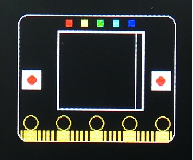
图5-2 BlueFi轮廓图
使用本节所get的技能,你一定能设计出更有趣的图案。